Крок 1: Зайдіть на головну сторінку майданчика e-Lot.
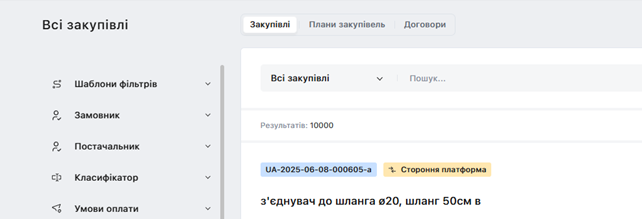
Крок 2: Скористайтеся спадним меню, щоб обрати один або кілька фільтрів одночасно. Замовників і постачальників можна обирати у будь-який момент, тож порядок застосування фільтрів - довільний.
Крок 3: Оберіть замовника або постачальника за допомогою вікна пошуку. Шукати можна за назвою підприємства, установи чи організації, а також за кодом ЄДРПОУ. Після вибору одного або кількох замовників чи постачальників натисніть кнопку «Застосувати», щоб підтвердити свій вибір.
Крок 4: Після вибору фільтрів
пошуку, вони з’являться на спеціальній панелі, одразу над переліком закупівель.
Крок 5: Обирати додаткові фільтри
можна будь-коли, вони будуть додаватись до загального списку поступово.
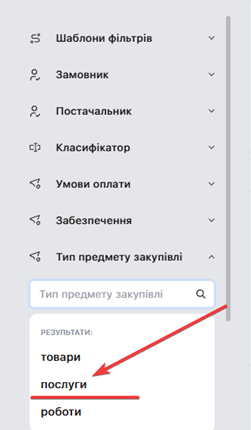
Крок 6: Для зручності користування ви можете зберегти обрані фільтри пошуку як шаблон. Для цього:
Налаштуйте фільтри за власними критеріями.
Натисніть кнопку «Зберегти як новий шаблон».
Укажіть назву шаблону у вікні, що з’явиться, та підтвердьте збереження.
Збережений шаблон можна буде швидко застосовувати під час наступних пошуків.
Крок 7: У новому вікні введіть назву шаблону у відповідному текстовому полі. Після цього натисніть кнопку «Зберегти як новий шаблон», щоб підтвердити збереження.
Зверніть увагу!
Після вибору шаблону він відображається над фільтрами пошуку - на спеціальній панелі.
Можна активувати одразу кілька шаблонів одночасно, комбінуючи їх між собою.
Крок 8: В
будь-який момент шаблон можна доповнити додатковими фільтрами пошуку.
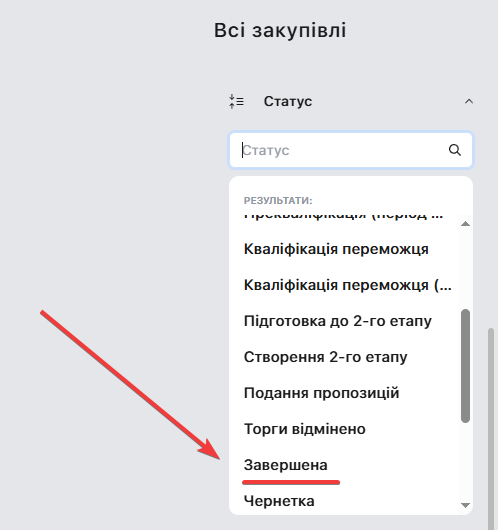
Крок 9: За потреби ви можете додати новий фільтр пошуку до вже створеного шаблону.
Для цього:
Додайте потрібний фільтр.
Натисніть кнопку «Оновити шаблон», щоб зберегти зміни.
💡 Усі нові фільтри пошуку буде автоматично додано до вже збереженого шаблону.
Крок 10: Якщо потрібно прибрати всі встановлені фільтри пошуку, натисніть кнопку «Скинути все». Ця дія поверне фільтри до початкового стану.
💡 Збережений шаблон можна повторно використовувати в будь-який зручний час.
Крок 11: Щоб переглянути або обрати збережений шаблон, натисніть на значок у спадному меню «Шаблони фільтрів».
Крок 12: У новому вікні відкриється перелік усіх шаблонів, створених користувачем.
Рекомендується авторизуватися в особистому кабінеті, щоб шаблони коректно відображались під час користування майданчиком!
Крок 13: За потреби можна відредагувати
шаблон, натиснувши на відповідний значок.
Крок 14: Обраний шаблон буде виділено сірим кольором. Після вибору натисніть кнопку «Застосувати шаблон», щоб активувати його параметри фільтрації ✅
Якщо у вас залишилися питання, ми завжди раді допомогти! 😊 Надішліть нам запит за цим посиланням: 📨 Надіслати запит, і ми швидко знайдемо рішення для вас!
Вдалих закупівель на майданчику e-Lot!

